
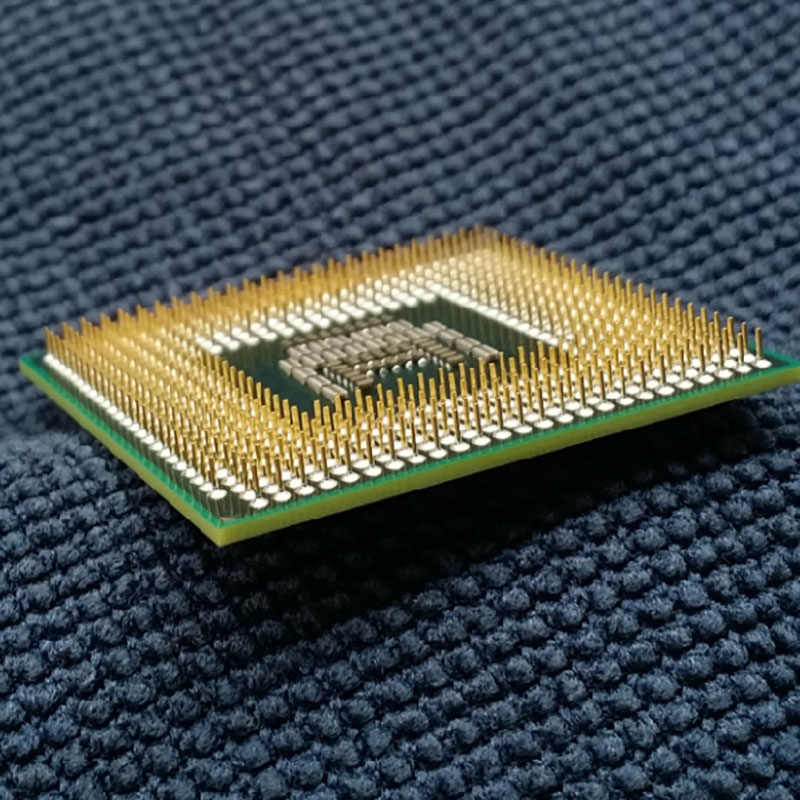
 Существует много значительных причин, которые требуют узнать спецификацию компьютера. К примеру, медленная работа или проверка обновлений, целесообразность обновления компонентов.
Часто на коробке или на инструкции от ПК можно найти подробную информацию про его комплектующие, поэтому не следует сразу же выбрасывать их в мусор.
На определенных компьютерах имеются наклейки, включающие в себя главные характеристики.
Однако есть и другие способы разобраться с тем, какой же стоит процессов, видеокарта или оперативная память. Больше информации о процессоре, оперативной памяти, плате, видеокарте ПК, можно получить если скачать CPU-Z.
Windows за многочисленные года работы создал максимально удобный и полезный функционал для пользователей. Если раньше клиенты могли увидеть лишь на базисные сведения про ОС, то на сегодняшний день он вправе получить подробные сведения про всё, что имеется в портативном компьютере. По этой причине нет особенной необходимости в том, чтобы обращаться к поддержке вспомогательных программ.
В 10-ом Windows всё элементарно. Нужно щелкнуть пкм на пуск и выбрать «Диспетчер устройств». Он поведает все данные про процессор, графическую карту и другие данные.
Для выяснения количества оперативной памяти – пкм по пуску и затем на «Систему». Здесь будут располагаться сведения про операционную систему, в том числе и про установленную оперативную память.
Существует много значительных причин, которые требуют узнать спецификацию компьютера. К примеру, медленная работа или проверка обновлений, целесообразность обновления компонентов.
Часто на коробке или на инструкции от ПК можно найти подробную информацию про его комплектующие, поэтому не следует сразу же выбрасывать их в мусор.
На определенных компьютерах имеются наклейки, включающие в себя главные характеристики.
Однако есть и другие способы разобраться с тем, какой же стоит процессов, видеокарта или оперативная память. Больше информации о процессоре, оперативной памяти, плате, видеокарте ПК, можно получить если скачать CPU-Z.
Windows за многочисленные года работы создал максимально удобный и полезный функционал для пользователей. Если раньше клиенты могли увидеть лишь на базисные сведения про ОС, то на сегодняшний день он вправе получить подробные сведения про всё, что имеется в портативном компьютере. По этой причине нет особенной необходимости в том, чтобы обращаться к поддержке вспомогательных программ.
В 10-ом Windows всё элементарно. Нужно щелкнуть пкм на пуск и выбрать «Диспетчер устройств». Он поведает все данные про процессор, графическую карту и другие данные.
Для выяснения количества оперативной памяти – пкм по пуску и затем на «Систему». Здесь будут располагаться сведения про операционную систему, в том числе и про установленную оперативную память.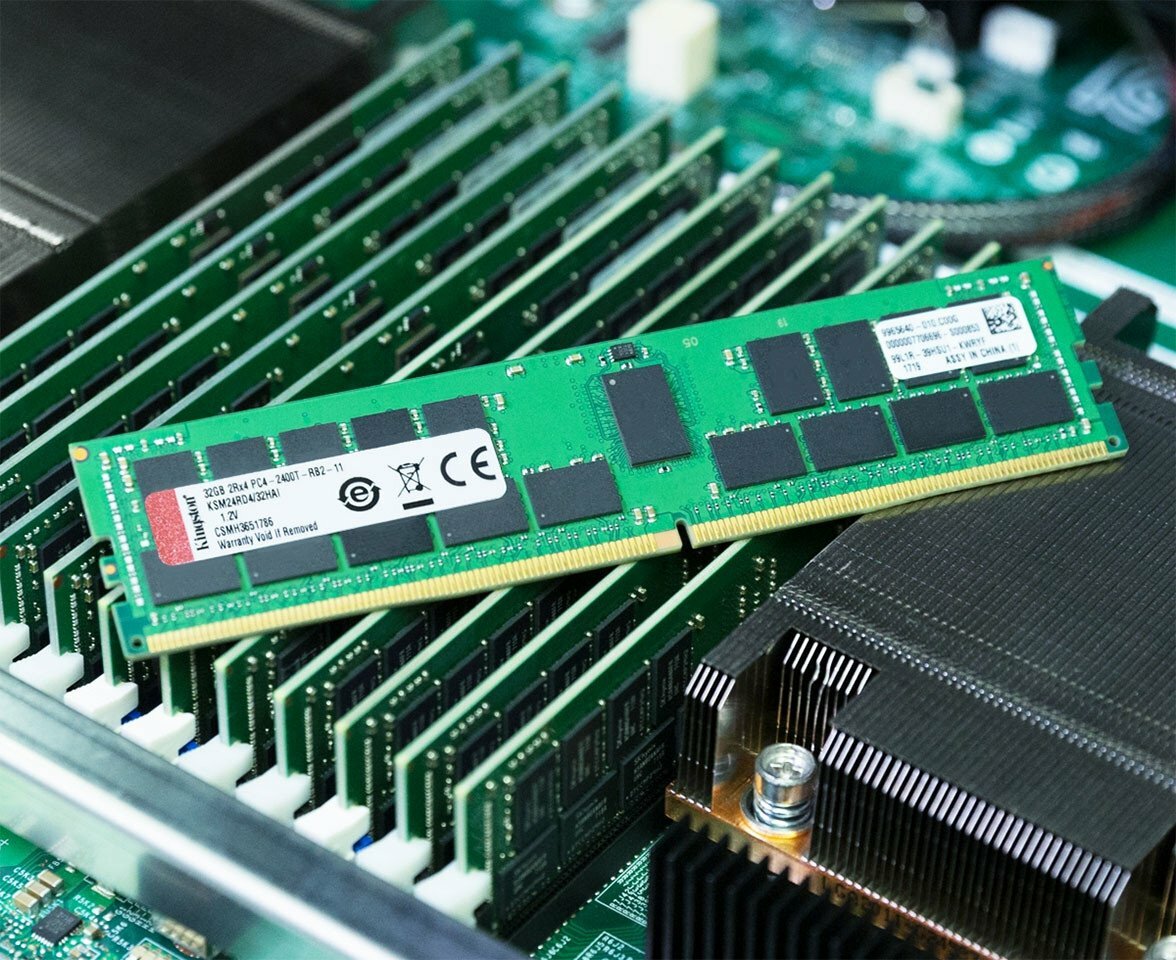 Чтобы найти характеристики в 8-ом Windows, необходимо навести мышь на верхний правый угол и спровоцировать «Параметры», а из них выйти в «Изменения компьютерных параметров».
Любая версия Windows предоставляет подробную информацию про все комплектующие компьютера.
Процессор даст сведения про определённую модель и её скорость. ОЗУ информирует про то, какое количество имеется оперативной памяти.
Также можно установить незначительно дополнение, к примеру, такое приложение, как Speccy от Piriform. Оно поможет в анализе характеристики компьютера и предоставит отчет, учитывая и модель монитора, и материнку, имеющиеся жесткие диски и все хранилища USB. Если настроить, бесплатная версия даже сможет контролировать температуру.
Из любой версии Windows можно открыть панель управления (она находится в пуске), а потом отыскать диспетчер устройств. Затем открыть пункт под названием «Видеоадаптеры». Здесь можно увидеть, какая именно видеокарта стоит в компьютере. К тому же, в данном разделе можно открыть вкладку Процессоров и увидеть, какое количество ядер имеется в процессоре.
Чтобы найти характеристики в 8-ом Windows, необходимо навести мышь на верхний правый угол и спровоцировать «Параметры», а из них выйти в «Изменения компьютерных параметров».
Любая версия Windows предоставляет подробную информацию про все комплектующие компьютера.
Процессор даст сведения про определённую модель и её скорость. ОЗУ информирует про то, какое количество имеется оперативной памяти.
Также можно установить незначительно дополнение, к примеру, такое приложение, как Speccy от Piriform. Оно поможет в анализе характеристики компьютера и предоставит отчет, учитывая и модель монитора, и материнку, имеющиеся жесткие диски и все хранилища USB. Если настроить, бесплатная версия даже сможет контролировать температуру.
Из любой версии Windows можно открыть панель управления (она находится в пуске), а потом отыскать диспетчер устройств. Затем открыть пункт под названием «Видеоадаптеры». Здесь можно увидеть, какая именно видеокарта стоит в компьютере. К тому же, в данном разделе можно открыть вкладку Процессоров и увидеть, какое количество ядер имеется в процессоре.Новые наборы для организации собственной галереи современного искусства: как начать и что учесть
Челлендж «Без покупных удобрений»: использование только органических средств в огороде и на участке
Гайд по созданию дома в стиле средиземноморского курорта: идеи, материалы и ход работ
Причёски для симов с элегантными вечерними укладками: как создать образ, который запомнится
Как прокачать навык диджея без использования читов: практический путь к уверенной игре
Одежда для симов в стиле ретро‑гламур: как вернуть шику прошедших десятилетий в виртуальный гардероб
Гайд по строительству дома с панорамной террасой на крыше: от идеи до эксплуатации
Причёски для симов с мягкими локонами и завитками: идеи и практические советы
Чтобы узнать информацию о процессоре, оперативной памяти, плате и видеокарте компьютера, можно воспользоваться программами, такими как CPU-Z, GPU-Z или HWiNFO. Они покажут вам подробную информацию о вашем оборудовании.